この記事でわかること
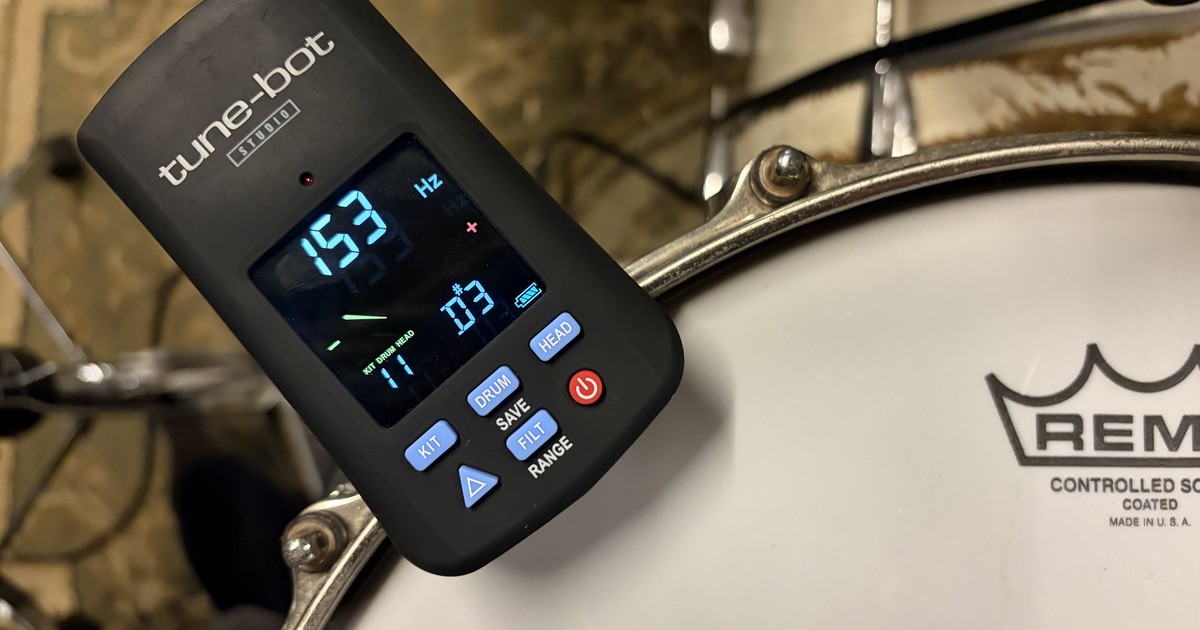
この記事では、ドラムチューニング専用デジタルチューナー「tune-bot Studio」を25年のドラム歴を持つ視点から正直にレビューします。
- tune-bot Studioが何をしてくれる機材なのか
- 実際に使って何が変わったか、何が気になったか
- 自分に必要かどうかの判断基準
チューニングが「なんとなく」から抜け出せない方、バンドや録音の場面で音について悩んでいる方に向けて書きました。
最後まで読んでいただけると嬉しいです。
※この記事にはアフィリエイトリンクを含みます。リンク先で購入された場合、運営者に報酬が発生することがありますが、レビュー内容は実際に使用・検証した内容にもとづいています。
結論:チューニングに悩んでいるなら、買って損はない
先に結論を言います。
チューニングに悩んでいるなら、買って損はありません。
ドラムのチューニングは、正解が見えない作業です。
25年叩いてきても、スネア以外のチューニングについては正直、自信を持てない部分がありました。
tune-bot Studioを使い始めて最初に気づいたのは、個々の太鼓の音の変化です。
それまでぼんやりしていた音がクリアに聴こえるようになり、セット全体の印象が「ぼやけた音」から「ピントが合った音」に変わりました。
今まで出ていなかった低音域まで鳴り始めたように感じたのも、このときです。
レコーディングでエンジニアさんから、
「未処理の段階でドラムの音が自然に分離しているので処理の手間が減る」と言われました。チューニングの精度が、録音の工程にまで影響していたということです。
またテイクを重ねて段々とピッチがズレてきても、
元の周波数との差が数値で現状が見えるのでリカバリーが早いです。
一定のピッチを保てているかどうかが可視化されるので、
聴感上の錯覚に惑わされることなく一定の音色を保つことができます。
「なんか違う気がする」をtune-bot Studioで確認・調整することで、迷いなく次のテイクに進めるようになりました。
特にこんな場面で壁にぶつかっているドラマーに届いてほしいです。
- バンドメンバーから「もっとヌケのいい音にしてほしい」と言われたことがある
- チューニングを合わせたつもりでも、毎回聴こえ方が違うように感じる
- レコーディングやリハで、毎回同じ音を安定して出したい
決して安い買い物ではありませんが、チューニングへの向き合い方が変わる一本です。
tune-bot Studioの基本情報
tune-bot Studioとは
tune-bot StudioはアメリカのOvertone Labs社が開発したドラム専用のデジタルチューナーです。フープにクリップで装着し、ヘッドを叩くだけで各ラグのピッチをHz(ヘルツ)単位で表示します。ギタリストがクリップチューナーを使う感覚に近い、ドラム版のデジタルチューナーです。
フランジフープ・ダイキャストフープ・ウッドフープ(YAMAHA製)のいずれにも適合することを筆者自身で確認済みです。
主なスペック・価格
| 型番 | TBS-001 |
| 測定範囲 | 30〜400Hz(1C〜4G#) ハイレンジ30〜450Hz(1C〜4A) |
| 測定精度 | ±0.5Hz |
| レスポンスタイム | 750ミリ秒 |
| 電源 | 単4電池(AAA)×2本 |
| 重量 | 72g(電池除く) |
| ディスプレイ | 4色カラーLCD |
| メモリ | 5セット×10ドラム×3ヘッド(最大150枠) |
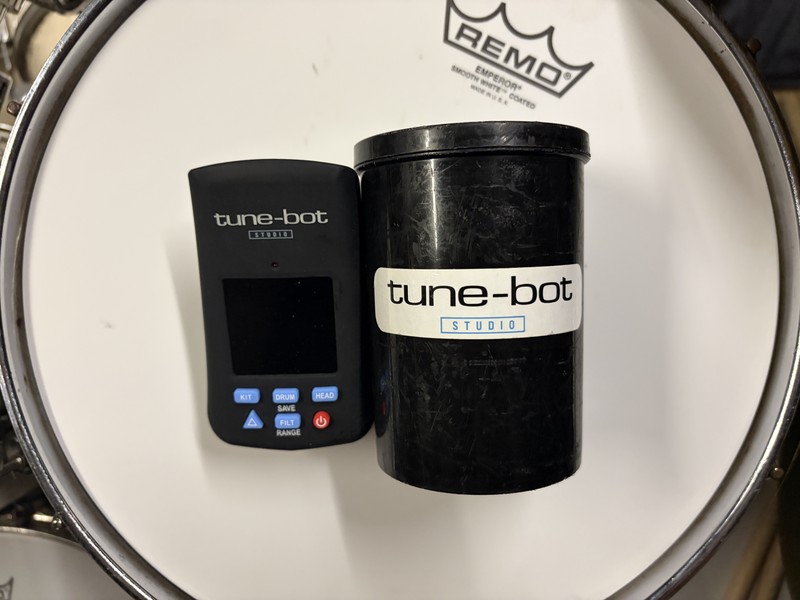
| 付属品 | 蓋付きプラスチックケース (内側クッション材付き) |
| 対応アプリ | tune-bot Calculator(iOS・Android・無料) |
↓付属品のケース↓
※現在Amazon.co.jpの直販はなく、第三者出品のみとなっています。並行輸入品が多く、出品者によっては配送に2〜4週間かかる場合があります。購入前に出品者の評価・配送期間を必ず確認してください。
競合製品との違い:テンション式チューナーとの比較
チューニングツールとして比較されることが多いのが、
DrumDialに代表されるテンション式チューナーです。
両者の根本的な違いは測定方式にあります。
テンション式チューナーはヘッドの張力を測定する仕組みで、
tune-bot Studioはドラムが発する音の基音(ファンダメンタル)を検出する仕組みです。
この違いが実用上の差につながります。
テンション式チューナーはヘッドを叩かなくても測定できるため、騒音環境でも使用できます。
一方tune-bot Studioは、現在どの音程に合わせているかをHz・音名で把握でき、
セッティングをデバイス内に保存・呼び出しできる点が強みです。どちらが優れているかではなく、用途と目的で使い分けが発生する2製品です。
廉価モデル・tune-bot Gigとの違い
tune-bot Studioにはより低価格の「tune-bot Gig」というモデルもあります。基本的なラグピッチ測定とディファレンスモードは共通していますが、以下の機能がGigでは省かれています。
- メモリ機能:セッティングの保存・呼び出しができない
- フィルターモード:倍音による誤検出を抑制する機能がない
- ハイレンジモード:400Hz超の測定ができないため、スネアの高テンション域に対応しにくい
- ディスプレイ:単色LCDのためtune-bot Studioの4色カラーより視認性がやや劣る
この記事でレビューしているtune-bot Studioのメモリ機能・フィルターモードは、実際の使用場面で差が出る部分です。予算を抑えたい場合の選択肢ではありますが、チューニングを突き詰めたい用途であればtune-bot Studioを選ぶ方が後悔が少ないと思います。
実際に使ってみた:良かった点
- 使い方がシンプルで、現場での導入ハードルが低い
- 本体はクリップ式で、フープに挟むだけで使用できます。特別なセッティングや工具は不要です。
- 液晶の表示も大きく視認性が高いので、チューニングキーを回しながらでも数値を読み取りやすく、簡易的ながら専用ケースが付属しているので、持ち運びにも困りません。
- 単4電池2本で駆動するのでスタジオや現場で電池が切れてもコンビニで調達できます。
- バッテリー駆動製品にありがちな「充電忘れで使えない」という状況が起きないのは地味に助かります。
▶ tune-bot Studioの使い方を動画で確認する(英語・日本語自動字幕対応)
tune-bot Studioの装着から各ラグの測定、メモリ保存までの流れを実演した動画です。チューニングの基本手順もあわせて解説されているため、初めて使う方の参考になります。
アプリとの連携で、チューニングの設計から管理まで完結する
専用アプリ(tune-bot Calculator)を使えば、ドラムのサイズや好みのサウンドをもとに基準となる周波数を算出・提案してくれます。
また「何Hzに合わせればいいかわからない」という入口の問題をアプリが解決してくれます。
アプリ内にもメモリ機能があり、4セット分のセッティングをスネア×2・バスドラム×1・タム/フロアタム×8、最大13個まで保存できます。初めて使う際は以下の流れが現実的です。
- アプリで自分のドラムセットに合った基準周波数を確認・保存する
- その基準をもとにtune-bot Studioでチューニングを進める
- 自分好みに微調整し、気に入った値をtune-bot Studio本体のメモリに保存する
アプリのダウンロードはこちらから。
App Store / Google Play対応(英語のみ・日本語未対応)
公式サイトおよびアプリでは、tune-bot Studioを使用しているドラマーのセッティングデータが一部公開されています。公式サイトにしか掲載されていないアーティストもいるため、両方を確認するのがおすすめです。
【公式アーティストセッティング一覧(英語・ブラウザの翻訳機能推奨)】
また公式サイトにはタム・スネア・バスドラムそれぞれの推奨周波数を算出するためのチューニングガイドも用意されており、ゼロから自分のセッティングを作る際の参考になります。
実際に使ってみた:気になった点
他の音が鳴っている環境では、ピッチ検出の精度が落ちる
バンドリハーサル中など、他の楽器が鳴っている状態ではピッチの検出が難しくなります。チューニングの確認・調整は、音が止まったタイミングで行う必要があります。
tune-bot Studioはマイクでドラムヘッドの振動を拾い、周波数として解析する仕組みです。環境音が多いほど精度に影響が出るのは構造上避けられません。欠陥というより、静音環境での使用を前提とした道具だと理解しておく方が正確です。
本体のメモリ機能は、アプリと併用して初めて使いやすくなる
tune-bot Studioには5セット×10個×3種のヘッドピッチ(表・裏・ファンダメンタル)、最大150枠のセーブ機能が搭載されています。ただしそれらを確認するには追加で操作が必要になります。通常のアブソリュートモードでは液晶上部に検知した周波数、右下に音名が表示されます。保存した周波数を確認するにはディファレンスモードに切り替えて各メモリを参照する必要があり、液晶上部に現在の音との差分、右下に登録された周波数が表示される仕組みです。どの枠に何の太鼓のセッティングを保存したかは、別途リストやメモで管理することをおすすめします。
またメモリー機能は、測定した音のピッチを保存する機能です。ユーザーが任意の数値を手入力して保存することはできません。目標とするピッチをあらかじめ設定してから合わせていくという使い方はできないため、アプリと併用して目標値を確認しながら使うのが現実的な運用になります。
専用アプリ(tune-bot Calculator)をスマートフォンやタブレットに導入すれば、これらの問題は解消されます。ただし本体単体では完結しない設計である点は、購入前に知っておいてほしいところです。
こんな人に向いている/向いていない
チューニングの結果を数値で確認しながら詰めていきたい人に向いています。特に以下のような方には実用性が高いです。
- バンドメンバーから音について注文を受け、どこから手をつければいいか迷っている
- チューニングを合わせたつもりでも、毎回聴こえ方が違うように感じる
- レコーディングやリハで、毎回同じ音を安定して出したい
- 自分の音を見つけるためにさまざまな周波数の組み合わせを試すことに抵抗がない
- レコーディングに臨む際に各太鼓のピッチを指定されたことがある、またはそういった場面を想定している
- ドラムテクニシャンの方、または録音スタジオのエンジニアさん
- 耳だけでチューニングを完結させたい人、かつそれができるという自信がある人
※tune-bot Studioはかえって時間のロスになる可能性があります。ツールを使うプロセス自体が負担に感じるなら、無理に導入する必要はありません。 - 自分が叩くドラムの音色への関心がまだ高くない人。
※ドラム演奏が楽しいと思うような時間の使い方が合っているかもしれません。
tune-bot Studio のよくある質問
Q1. tune-bot Studio は初心者にも必要ですか?
A. 「初心者には絶対不要」とも、「初心者だからこそ必須」とも言えない、というのが正直なところです。
ドラムを始めて最初の1〜2年は、まずは耳でチューニングを試して「上がっている/下がっている」「ヘッドが緩んでいる/張りすぎている」の感覚を体に入れることを優先しても良いと思います。tune-bot Studio はチューニングの結果を数値として確認・再現するための補助ツールで、耳の感覚を育てる代わりにはなりません。
一方で、「自分のチューニングが毎回違う気がする」「何が正解か分からない」「録音すると思っていた音と違う」といった悩みが出てきた段階で導入すると、迷いを早く抜けられる道具でもあります。初心者でも、悩みが具体的になってきたら検討する価値はあります。
Q2. 耳でチューニングできる人にも tune-bot Studio は役立ちますか?
A. はい、ただし耳の判断を置き換える道具ではなく、決めた音を「再現する」ための補助ツールとして、です。
耳である程度合わせられる人にとっての tune-bot Studio の価値は、主に次の3点です。
- 一度「これでよし」と決めた音を、数値として保存・再現できること
- 演奏でテイクを重ねるうちにピッチが少しずつズレてきた時に、元の数値との差を確認しながら戻せること
- 別の日・別のスタジオで同じセットを組む時に、前回の状態を思い出さなくても復元できること
耳の精度が高い人ほど、「決めた音をその場で出す力」と「決めた音を後から取り戻す力」を分けて運用できるため、補助ツールとしての価値を感じやすい場面があります。
Q3. 数値(Hz)に合わせれば「正解の音」になりますか?
A. そうとは限りません。数値はあくまで「自分が決めた音を再現するための座標」で、それ自体が音の良し悪しを決めるものではありません。
専用アプリ(tune-bot Calculator)の推奨値は、出発点としては十分有用です。ただし、最終的にどの周波数が「自分にとっての良い音」かは、楽器の個体・ヘッドの状態・室内の響き・曲のジャンル・録音か生演奏かによって変わります。
おすすめの使い方は、アプリの推奨値で一度合わせる → 自分の耳で叩いて微調整する → 気に入った時の数値をメモリに保存する、という流れです。数値合わせが目的化すると、せっかくの道具が縛りになってしまうので、「数値は便利な目印、音の判断は最後まで耳で」と捉えてください。
まとめ:tune-bot Studio、25年目の結論
チューニングの「なんとなく」を数値に変えてくれる道具です。音がピントの合った状態に変わる体験は、25年叩いてきた自分にとっても新鮮でした。バンドの場面でもレコーディングの場面でも、チューニングの精度が結果に直結することを改めて実感しています。
気になった点は2つありましたが、いずれも致命的な欠陥ではありません。使う環境と運用方法を理解したうえで導入すれば、チューニングへの向き合い方が変わる一本です。
チューニングに悩んでいるなら、買って損はありません。
tune-bot Studio および tune-bot Gig の価格や在庫状況は、以下の商品リンクから確認できます。
関連記事
スティック選びについては、長期使用レビューとしてまとめた
こちらの記事もあわせて参考にしてください。

コメント